Mac mini M2 1년 사용기 — 가성비 맥의 진짜 한계
"맥 써보고 싶은데 맥북은 너무 비싸"라는 말, 주변에서 정말 많이 들어봤습니다. 저도 그 중 한 명이었습니다. 그러다 Mac mini M2가 출시됐을 때, 89만 원이라는 가격표를 보고 "이거다" 싶었습니다. 어차피 집에 모니터도 있고, 키보드도 있으니까요.
그렇게 1년이 지났습니다. 솔직히 말하면 잘 샀다는 생각과 아쉽다는 생각이 공존합니다. 가성비 맥의 아이콘이라고 불리는 이 작은 박스, 진짜 한계가 어디일까요. 개발자 관점에서 1년 치 경험을 모두 털어놓겠습니다.
먼저, 제 셋업과 사용 환경
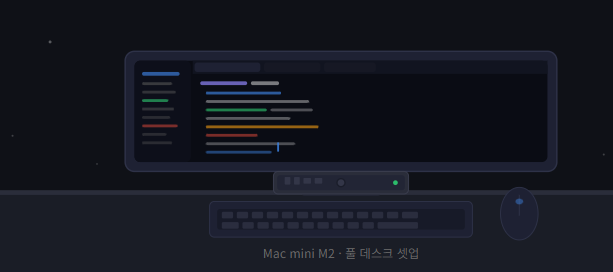
구매한 모델은 Mac mini M2 기본형, RAM 16GB, SSD 256GB입니다. 여기에 LG 27인치 4K 모니터 하나를 연결하고, 애플 매직 키보드와 매직 마우스를 붙였습니다. 집에서 프론트엔드 개발 작업을 주로 하고, 글쓰기와 영상 감상이 그 다음입니다.
1년 타임라인: 감정의 곡선
작업별 실사용 성능 평가
1년 동안 실제로 해본 작업들을 기준으로 솔직하게 평가했습니다. M2 기본형 16GB 기준입니다.
| 작업 유형 | 성능 만족도 | 평점 |
|---|---|---|
| Next.js / React 개발 (dev 서버) | ⭐⭐⭐⭐⭐ | |
| 일반 웹 브라우징 (탭 20개 이내) | ⭐⭐⭐⭐⭐ | |
| 4K 영상 재생 / 유튜브 | ⭐⭐⭐⭐⭐ | |
| Docker 빌드 (멀티 컨테이너) | ⭐⭐⭐⭐ | |
| 크롬 탭 30개 이상 + 개발 도구 | ⭐⭐⭐ | |
| Final Cut Pro 4K 편집 | ⭐⭐⭐ | |
| 스토리지 여유 (256GB 모델) | ⭐ |
진짜 좋았던 것들
1. 소음 제로 — 집중력이 달라진다
1년 내내 팬 소리를 거의 듣지 못했습니다. 정확히 두 번 팬이 돌았는데, 한 번은 대용량 영상 파일 인코딩할 때고, 한 번은 npm build를 20번 연속으로 돌렸을 때였습니다. 그 외에는 완전 무음입니다. 이전에 인텔 맥북을 쓸 때는 옆에 앉은 사람이 "그 선풍기 좀 꺼" 소리를 들을 정도였는데, 그 기억이 새삼 떠오를 만큼 차이가 큽니다.
2. 전기요금 — 진짜로 아낀다
한 달 내내 하루 8~10시간씩 켜놓고 쓰는데 전기료 증가분이 거의 없었습니다. 소비 전력이 평균 12W 수준이라, 한 달 풀 가동해도 추가 전기료가 1,000원을 넘기 어렵습니다. 게이밍 PC나 구형 인텔 데스크탑에 비하면 말 그대로 다른 차원입니다.
시스템 환경설정 → 잠금화면 → 디스플레이 끄기 타이머를 5분으로 설정해두면 자리를 비울 때 모니터가 꺼지고 Mac mini도 저전력 모드로 진입합니다. 이 상태에서 소비 전력은 1~2W 수준까지 떨어집니다.
3. 발열 관리 — 책상 위에서 뜨끈하지 않다
맥북을 노트북 거치대에 올려놓고 쓰다 보면 알루미늄 케이스가 제법 따뜻해집니다. Mac mini는 달랐습니다. 일반 작업 중에는 본체 온도가 손으로 느끼기도 어려울 만큼 미지근합니다. 여름에 에어컨 없이 작업해도 발열로 인한 불쾌감이 없었습니다.
4. 포트 구성 — 데스크탑답다
뒷면에 HDMI 2포트, Thunderbolt 4 포트 2개, USB-A 2개, 이더넷, 3.5mm 오디오 잭. 앞면에는 USB-C 2개. 맥북 에어처럼 USB-C 두 개 달랑 있는 것과 비교하면 천국입니다. 허브 없이 모니터, 외장 SSD, 웹캠을 동시에 연결해도 포트가 남았습니다.
솔직히 아쉬웠던 것들
1. 256GB SSD — 개발자에게는 재앙 수준
기본 스펙 선택에서 가장 후회되는 부분입니다. node_modules 하나가 보통 200~500MB, Docker 이미지 하나가 1~3GB를 먹습니다. 프로젝트 3~4개 클론해서 작업하고, Docker 이미지 몇 개 pull 받으면 금방 100GB가 날아갑니다. macOS 자체가 약 15GB를 차지하고, Xcode 설치하면 추가로 10GB가 또 사라집니다. 6개월쯤 됐을 때 외장 SSD를 별도로 구매해야 했습니다.
솔직히 말하면 256GB 모델은 개발 환경 구성하는 순간부터 공간 압박을 받습니다. 최소 512GB, 여유 있으면 1TB를 선택하는 게 맞습니다. 문제는 Mac mini는 구매 후 스토리지 업그레이드가 불가능하다는 점입니다. 처음 살 때 잘 선택해야 합니다.
2. 이동성 없음 — 당연하지만 체감이 크다
이건 데스크탑이니까 당연한 얘기지만, 막상 1년 써보면 생각보다 불편한 순간이 많습니다. 카페에서 작업하거나 지방 출장 갈 때, 갑자기 긴급하게 코드를 봐야 할 때. 그럴 때마다 다른 기기를 꺼내야 했습니다. 맥북을 메인으로 쓸 때는 몰랐는데, 고정형 데스크탑으로 전환하고 나니 기동성의 소중함을 새삼 느꼈습니다.
3. 8GB 기본 메모리 — 개발자라면 꼭 16GB로
저는 다행히 16GB 모델을 샀지만, 주변에서 8GB 기본 모델을 산 분들은 반년 즈음부터 스왑 사용량이 급격히 늘어난다는 얘기를 했습니다. M2의 통합 메모리 구조가 효율적이라지만 8GB는 개발 작업 기준으로는 여전히 빠듯합니다. 크롬 탭 + VS Code + Docker + Slack이면 이미 8GB는 꽉 찹니다.
4. 모니터, 키보드, 마우스를 따로 사야 한다
Mac mini를 "가성비"라고 부르지만, 처음 세팅할 때 들어가는 비용을 다 합산하면 이야기가 달라집니다. 이미 윈도우 PC나 다른 기기용 모니터와 키보드가 있는 분이라면 진짜 가성비가 맞습니다. 하지만 처음부터 세팅을 꾸리는 분이라면 총비용이 맥북 에어와 비슷해질 수 있습니다.
Mac mini M2 vs 맥북 에어 M2 — 어느 쪽이 맞을까
| 항목 | Mac mini M2 | 맥북 에어 M2 |
|---|---|---|
| 시작 가격 (2026년 기준) | 약 89만 원~ | 약 155만 원~ |
| 이동성 | 없음 | 최고 수준 |
| 모니터 연결 수 | 최대 2대 | 최대 1대 |
| 포트 수 | 풍부함 | USB-C 2개 |
| 발열 / 소음 | 거의 없음 | 거의 없음 |
| 배터리 | 해당 없음 | 최대 18시간 |
| 디스플레이 내장 | 없음 | 13.6인치 내장 |
| 총 구축 비용 (모니터·키보드 별도 구매 시) | 더 비쌀 수 있음 | 본체만으로 완성 |
결론: 가성비 맥의 진짜 정체
✅ 이런 분께 강추
- 이미 모니터·키보드·마우스가 있는 분
- 집에서 고정 작업이 주인 분
- 조용한 환경이 절대적으로 필요한 분
- 멀티 모니터 세팅을 원하는 분
- 맥 생태계를 저렴하게 입문하려는 분
❌ 이런 분께 비추
- 이동이 잦고 카페·외부 작업이 필요한 분
- 첫 맥 + 주변기기가 전혀 없는 분
- 256GB 선택 고려 중인 개발자 분
- 8GB로 도커·크롬 동시에 쓰려는 분
- 영상 편집을 자주 하는 크리에이터 분
올바른 조건에서는 최고의 가성비.
잘못된 스펙 선택 하나가 1년 내내 발목을 잡을 수 있습니다.
Mac mini M2는 훌륭한 기기입니다. 그런데 그 "훌륭함"이 조건부입니다. 기존 주변기기가 있고, 이동이 필요 없고, 스토리지와 메모리를 처음부터 넉넉하게 구성한다면 — 이 조건 셋이 다 맞으면 맥 라인업 전체를 통틀어 가성비 최고의 선택이 됩니다. 하나라도 어긋나면 빠르게 아쉬운 기기가 됩니다.
저는 다시 살 의향이 있냐고 묻는다면 "예스, 단 512GB로"라고 대답할 겁니다. SSD 용량 선택 하나만 바꿔도 1년간 받았던 스트레스의 절반은 사라졌을 테니까요.
💬 혹시 Mac mini 쓰고 계신가요?
Mac mini를 쓰고 계신 분이 있다면 어떤 스펙으로 구성하셨는지 궁금합니다. 저처럼 256GB 선택하고 후회하신 분도 있으신가요? 아니면 맥북 에어와 고민하다가 Mac mini를 선택한 이유가 따로 있으신지, 댓글로 이야기 나눠요. 😊