MacBook Magic Keyboard 1년 타이핑 — 손목 피로 솔직 평가
MacBook Magic Keyboard 1년 타이핑 — 손목 피로 솔직 평가
하루 6~8시간, 1년 동안 Next.js 컴포넌트를 짜고 PR 리뷰를 달았습니다. Magic Keyboard가 손목에 좋다는 말, 반은 맞고 반은 틀렸습니다. 직접 몸으로 확인한 결과입니다.
MacBook 키보드를 처음 진지하게 쓰기 시작했을 때는 "그냥 키보드지"라고 생각했습니다. Next.js 컴포넌트를 짜고, PR 리뷰를 달고, 슬랙 메시지를 보내는 일이 하루 6~8시간. 그런데 3개월쯤 지나자 퇴근 무렵 손목 안쪽이 뻐근해지기 시작했습니다. "나이 들어서인가" 했는데, 알고 보니 자세와 키보드 높이 문제였습니다. 1년 동안 Magic Keyboard의 타이핑 감, 손목 피로, 자세 교정 과정을 기록했습니다. 좋다고만 하는 리뷰는 많으니까, 저는 불편했던 것도 전부 얘기하겠습니다.
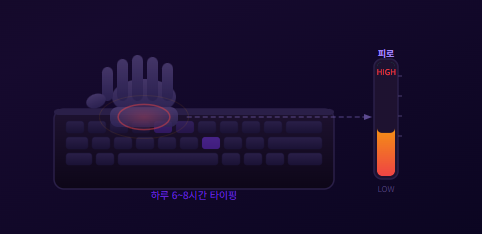
⌨️ Magic Keyboard 타이핑 감 — 솔직하게
Magic Keyboard의 키감은 호불호가 확실히 갈립니다. 기계식 키보드처럼 찰진 타격감을 기대하면 실망합니다. 하지만 노트북 키보드 중에서는 분명히 상위권이고, 1년을 써도 손가락 끝이 아프지 않을 만큼 타격감이 부드럽습니다.
⌨️ Magic Keyboard 키감 항목별 평가
🖐️ 하루 타이핑 피로 곡선 — 시간대별 손목 상태
같은 키보드라도 시간대에 따라 손목 피로가 다르게 쌓였습니다. 특히 초반 6개월의 나쁜 자세 시절 기준으로 기록한 패턴입니다.
⏱️ 하루 타이핑 손목 피로 누적 패턴
오후 5시 이후 손목 안쪽 뻐근함이 퇴근 후에도 이어지기 시작했습니다. 처음엔 대수롭지 않게 넘겼는데, 점점 타이핑 중에도 느껴지기 시작했습니다. 정형외과에 가지는 않았지만 "이대로 두면 안 되겠다"는 신호로 받아들이고 자세 교정을 시작했습니다.
🪑 손목 피로의 진짜 원인 — 키보드가 아니라 자세였다
처음엔 Magic Keyboard가 문제라고 생각했습니다. 얇아서 손목이 꺾이는 구조 자체가 나쁘다고요. 그런데 자세를 바꾸니 피로가 줄었습니다. 키보드 자체보다 어떻게 쓰느냐가 결정적이었습니다.
나쁜 자세 — 초반 6개월
노트북을 책상 바닥에 바로 놓고 손목을 위로 꺾어 타이핑. 손목이 키보드보다 낮은 위치에서 꺾인 채 6~8시간. 손목 안쪽 힘줄에 지속적으로 긴장이 쌓입니다.
교정 자세 — 후반 6개월
노트북 스탠드로 화면을 눈높이까지 올리고 외장 키보드를 책상 바닥에 놓아 손목이 자연스러운 수평 각도 유지. 손목이 꺾이지 않는 것만으로 피로가 절반 이하로 줄었습니다.
카페 소파 자리
낮은 테이블 + 푹신한 소파 조합이 최악입니다. 손목 꺾임 + 허리 굽힘이 동시에 발생. 카페에서 2시간 이상 이 자세로 작업하면 이튿날 손목이 더 뻐근합니다.
손목 받침대 추가
Magic Keyboard 앞에 손목 받침대(팜레스트)를 두니 손목이 키보드와 같은 높이에 놓이면서 꺾임이 줄었습니다. 저렴한 젤 타입으로도 충분히 효과가 있었습니다.
⌨️ Magic Keyboard vs 외장 키보드 — 6개월 병행 후기
손목 통증이 생기고 나서 외장 키보드를 추가로 장만해 병행했습니다. 3종류의 키보드를 번갈아 써본 소감입니다.
MacBook 내장
Magic Keyboard
이동성 최고. 추가 비용 없음. 단, 스탠드 없이 쓰면 화면 낮아 목 피로, 손목 꺾임 불가피. 카페에서 짧은 작업엔 최적.
Apple Magic Keyboard
(독립형)
내장과 타이핑 감 동일하지만 높이를 자유롭게 조정 가능. 스탠드와 함께 쓰면 손목 각도 문제 해결. 가장 균형 잡힌 조합.
저소음 기계식
외장 키보드
타이핑 만족감은 최고. 손목 피로도 내장보다 낮게 느껴짐. 단, 소음이 카페에서 민폐 수준. 사무실·재택 전용.
집·사무실에서는 노트북 스탠드 + 외장 Magic Keyboard 또는 저소음 기계식 조합, 카페에서는 내장 Magic Keyboard를 쓰되 1.5시간마다 5분 손목 스트레칭을 루틴으로 넣었습니다. 이 조합으로 6개월 차 이후 손목 통증이 사라졌습니다.
📅 1년 손목 피로 관리 타임라인
🛠️ 손목 피로 개선 방법 — 효과 순위
| 방법 | 설명 | 효과 |
|---|---|---|
| 노트북 스탠드 + 외장 키보드 | 화면 눈높이, 키보드 수평 배치로 손목 꺾임 원천 제거 | 매우 높음 |
| 손목 받침대 (팜레스트) | 키보드와 손목이 같은 높이 유지, 꺾임 각도 감소 | 높음 |
| 90분 타이핑 후 5분 스트레칭 | 손목 돌리기, 손가락 스트레칭으로 누적 긴장 해소 | 높음 |
| 카페 자리 선택 (테이블 높이) | 소파·낮은 테이블 피하고 일반 테이블 높이 고집 | 보통 |
| 키 누르는 힘 의식적으로 줄이기 | Magic Keyboard는 가볍게 눌러도 됨. 세게 치는 습관이 피로 유발 | 보통 |
| 온열 찜질 (퇴근 후) | 손목 안쪽 피로 누적 시 온열로 근육 이완 | 보통 |
| 마우스 → 트랙패드 전환 | 오른손 손목도 함께 쉬게 해줌. 트랙패드 제스처 활용 | 낮음~보통 |
6개월간 Magic Keyboard를 탓했는데, 결국 문제는 키보드가 아니라 노트북을 책상 바닥에 놓고 쓰는 자세였습니다. 스탠드와 외장 키보드로 해결한 후, Magic Keyboard의 타이핑 감 자체는 오히려 장시간 작업에 꽤 잘 맞는다는 걸 알게 됐습니다. 소음도 적고, 스트로크도 부드럽고, 손가락 피로는 거의 없습니다.
😣 초반 6개월 — 나쁜 패턴
- 노트북 바닥에 놓고 손목 꺾어 타이핑
- 오후 3시부터 손목 뻐근함 누적
- 퇴근 후에도 통증 지속
- 카페 소파 자리에서 장시간 작업
- 스트레칭 루틴 전혀 없음
😌 후반 6개월 — 개선 패턴
- 스탠드 + 외장 키보드 + 손목 받침대
- 오후 5시까지 피로 축적 미미
- 퇴근 후 손목 통증 사실상 사라짐
- 카페는 90분 단위 + 스트레칭 루틴
- 온열 찜질 주 2~3회 루틴화
Magic Keyboard 1년 손목 피로 종합 평가
키보드 문제가 아니라 자세 문제였다 — 자세 교정 후 재평가
결론 — 키보드보다 세팅 환경에 먼저 투자하라
손목 통증이 생겼을 때 제일 먼저 "키보드를 바꿔야 하나"라고 생각했습니다. 그런데 실제로 문제를 해결한 건 3만 원짜리 노트북 스탠드와 1만 원짜리 손목 받침대였습니다. Magic Keyboard는 그냥 두고, 세팅만 바꿨을 뿐인데 통증이 사라졌습니다.
하루 6시간 이상 타이핑하는 개발자라면 키보드 선택보다 자세를 먼저 점검해보세요. 스크린 높이가 눈높이보다 낮다면, 손목이 키보드보다 낮게 꺾여 있다면, 지금 당장 스탠드를 주문하는 게 어떤 고급 키보드를 사는 것보다 손목 건강에 이득입니다.
여러분의 키보드 손목 피로 경험이 궁금합니다
Magic Keyboard나 다른 키보드에서 손목 문제를 겪으신 분, 효과 봤던 해결 방법이 있으신 분은 댓글로 공유해 주세요. 특히 외장 키보드로 전환하신 분들의 후기가 궁금합니다.