Magic Trackpad 1년 후기 — 마우스 완전 대체 가능한가
손목 통증으로 Magic Mouse를 내려놓고 트랙패드로 갔다. 결론부터 말하면 — 대체됐다. 그런데 모든 상황에서 그런 건 아니었다.
Magic Mouse를 1년 쓰다가 손목이 아프기 시작했다. 처음엔 그냥 피로라고 생각했는데, 손목 뒤쪽을 눌렀을 때 찌릿한 느낌이 오고 나서야 진지하게 마우스를 바꿔야겠다고 생각했다. 그때 선택지가 두 가지였다. 에르고노믹 마우스로 가거나, 아니면 트랙패드로 가거나.
결국 Magic Trackpad를 골랐다. 이유는 단순했다. 맥북 내장 트랙패드가 워낙 편해서 외부 기기도 같은 경험이면 좋겠다 싶었다. 그렇게 2024년 3월에 Magic Trackpad 3(USB-C 모델)를 샀다. 가격은 당시 약 16만 원.
1년이 지났다. 마우스를 완전히 대체했냐고 묻는다면 — 거의 그랬다. 하지만 "거의"라는 단어가 중요하다. 그 경계가 어디에 있는지가 이 글의 핵심이다.
실 사용 기간
구매가
되돌아간 횟수
완화되기까지
왜 마우스를 포기했나 — 손목 통증의 경과
Magic Mouse를 쓰는 동안 손목 통증 이야기를 별도 글에서 쓴 적이 있다. 요약하면 — Magic Mouse는 낮은 높이 때문에 손목을 수평으로 누르는 자세를 강제한다. 하루 8시간 이상 이 자세가 반복되면 손목 뒷면 힘줄에 부담이 생긴다.
트랙패드로 전환한 이유는 에르고노믹스 때문만이 아니었다. 맥북에서 이미 트랙패드 제스처에 너무 익숙해져 있었다. 외부 모니터를 연결한 클램쉘 모드에서 작업할 때만 마우스를 써야 하는데, 그때마다 제스처가 사라지는 게 불편했다. 트랙패드가 있으면 클램쉘 모드에서도 내장 트랙패드와 같은 경험이 이어진다. 그 연속성이 결정을 당겼다.
전환 직후 2주는 오히려 손목이 어색했다. 완전히 다른 근육 패턴을 쓰기 때문이다. 3주차부터 이전에 있던 손목 뒷면 찌릿함이 점점 줄었다. 한 달이 지나자 거의 사라졌다. 물론 트랙패드가 "에르고노믹"한 기기는 아니다. 하지만 Magic Mouse처럼 손목을 납작하게 누르는 자세는 아니기 때문에 내 경우엔 확실히 나아졌다.
트랙패드 제스처 — 개발 작업에서 실제로 쓰는 것들
Magic Trackpad의 가장 큰 강점은 결국 제스처다. 이 기기에서 제스처를 빼면 그냥 비싼 클릭 패드일 뿐이다. 1년 동안 실제로 쓴 것과 쓴다고 생각했지만 실제론 거의 안 쓴 것들을 분류해봤다.
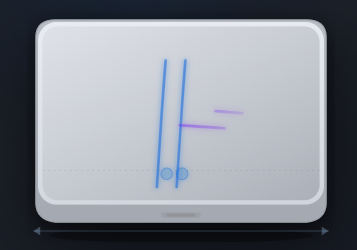
Mission Control(네 손가락 위) + 스페이스 전환(네 손가락 좌우) + 브라우저 뒤로가기(두 손가락 왼쪽)의 조합이 내 개발 루틴에서 가장 많이 쓰이는 패턴이다. VS Code를 스페이스 1에, Chrome을 스페이스 2에, Terminal을 스페이스 3에 배치해두고 손가락으로 왔다갔다한다. 트랙패드가 없던 시절엔 Cmd+Tab을 연타했는데, 이제는 그게 더 불편하게 느껴진다.
1년의 적응 과정 — 마우스 사용자가 트랙패드에 익숙해지기까지
정밀 작업에서 답답함 — "이게 생산성이 떨어지는 건 아닐까"
가장 먼저 느낀 건 커서가 뜻대로 안 움직인다는 것이었다. 작은 버튼을 클릭하거나 드래그 앤 드롭을 할 때, 손가락 마찰 때문에 마우스보다 정밀도가 떨어졌다. 설정에서 커서 속도와 감도를 조정하는 데만 이틀이 걸렸다.
제스처 근육 기억이 생기기 시작
Mission Control 호출과 스페이스 전환이 자연스럽게 됐다. 생각하고 하는 게 아니라 손이 먼저 움직이는 단계. 브라우저 뒤로가기를 두 손가락 스와이프로 하는 게 Cmd+Z 누르는 것보다 빨라졌다.
마우스 없이 하루 종일 작업 가능해짐
외부 마우스를 꺼내야 할 상황이 거의 없어졌다. Figma에서 복잡한 요소를 드래그할 때와, 픽셀 단위 포지셔닝이 필요할 때만 마우스가 생각났다. 그 외의 모든 작업은 트랙패드로 됐다.
한계가 명확해지는 시기 — Figma와 드래그 앤 드롭
Figma에서 레이어를 드래그해서 정확한 위치에 놓으려면 트랙패드가 마우스보다 확실히 어렵다. 손가락 리프팅과 재배치 동작이 마우스 클릭 드래그보다 번거롭다. 이때 마우스를 아주 가끔 꺼냈다.
정착 — "이게 내 기본값이 됐다"
마우스가 필요한 상황이 월 1–2회 수준으로 줄었다. 트랙패드의 정밀도 한계를 인지하고, 그 한계가 발생하는 작업에서만 선택적으로 마우스를 쓰는 방식으로 정착했다. 이제는 마우스 있는 환경에서도 트랙패드가 옆에 있으면 트랙패드로 손이 먼저 간다.
항목별 직접 비교 — 트랙패드가 이기는 것, 지는 것
| 항목 | Magic Trackpad | 일반 마우스 | 승자 |
|---|---|---|---|
| macOS 제스처 통합 | 완벽 — 내장 트랙패드와 동일 | 제스처 없음 (별도 앱 필요) | Trackpad |
| 스크롤 모멘텀 / 감도 | macOS 네이티브, 가장 자연스러움 | 앱에 따라 다름, 모멘텀 없는 경우 多 | Trackpad |
| 미션 컨트롤 / 스페이스 전환 | 네 손가락으로 즉시 호출 | 단축키 사용 필수 | Trackpad |
| 픽셀 단위 정밀 클릭 | 익숙해지면 충분하나 마우스보다 어려움 | DPI 높을수록 정밀 | Mouse |
| 드래그 앤 드롭 (장거리) | 손가락 리프팅 필요 — 번거로움 | 클릭 홀드로 자유롭게 | Mouse |
| Figma 레이어 세밀 작업 | 가능하지만 마우스보다 피로함 | 훨씬 직관적 | Mouse |
| 장시간 사용 손목 부담 | 손목 수평 압박 없음 — 상대적으로 편함 | 마우스 형태에 따라 크게 다름 | Trackpad 우세 |
| 배터리 / 충전 편의성 | USB-C 충전 중 사용 가능 (Trackpad 3) | 유선 또는 충전 방식 다양 | Trackpad |
| 우클릭 정확도 | 두 손가락 탭 — 안정적 | 오른쪽 버튼 클릭 — 직관적 | 무승부 |
| 게임 / 고속 커서 이동 | 부적합 | 필수 | Mouse 압도 |
| macOS 외 환경 (Windows 등) | 기능 크게 제한됨 | 어디서나 동작 | Mouse |
| 가격 | 약 16만원 | 2만~15만원 (제품 다양) | Mouse 유리 |
프론트엔드 개발 상황별 — 트랙패드가 빛나는 순간과 한계
스크롤, 탭 전환, 에디터 창 분할 이동. 모두 제스처로 처리된다. 마우스가 필요한 순간이 거의 없다.
두 손가락 스와이프로 앞/뒤 이동, 스크롤로 diff 탐색. 웹 기반 작업에서 트랙패드가 자연스럽다.
레이어 드래그, 핸들 정밀 조작, 컴포넌트 이동. 트랙패드로 불가능하진 않지만 피로하다.
탭 간 이동, 스크롤, 뒤로가기 모두 제스처. 레퍼런스 탐색 시 흐름이 끊기지 않는다.
터미널 창 전환을 Mission Control로. 스크롤 로그 탐색도 자연스럽다. 대부분 키보드지만 가끔 제스처가 유용하다.
에디터 내 텍스트 선택과 이동. 트랙패드 세 손가락 드래그로 텍스트 선택이 익숙해지면 편리하다.
블록 드래그가 가끔 어색하지만, 전체적으로 스크롤과 링크 탐색이 트랙패드에서 더 매끄럽다.
웹 기반 대시보드는 스크롤과 탭 탐색이 전부다. 제스처가 있는 트랙패드가 더 빠르게 느껴진다.
Trackpad 3 (USB-C) — Magic Mouse와 결정적으로 다른 점
내가 산 건 Magic Trackpad 3(USB-C 모델)이다. 이전 세대(Lightning)와 가장 큰 차이는 충전 중에도 사용할 수 있다는 것이다. Magic Mouse는 충전 포트가 밑바닥에 있어서 충전 중 사용이 불가능한 악명 높은 설계 문제가 있는데, Trackpad 3는 그 문제에서 완전히 자유롭다.
하루 8시간 이상 사용 기준으로 약 한 달에 한 번 충전했다. 배터리 알림이 뜨면 USB-C 케이블 꽂고 그대로 사용하면 된다. 이 부분에서 Magic Mouse와 비교가 안 되는 편의성이다. Trackpad 3를 고르면서 USB-C인지 확인하는 게 중요한 이유다.
처음 쓰는 사람이 꼭 설정해야 할 것들
Magic Trackpad를 처음 연결하면 기본 설정이 최적과는 거리가 있다. 1년 동안 조정하면서 정착한 세팅을 공유한다.
1년 동안 진짜 불편했던 것들
Figma에서 레이어를 드래그해서 정확한 위치에 놓거나, 파인더에서 파일을 특정 폴더로 드래그하는 작업에서 트랙패드는 마우스보다 확실히 어렵다. 세 손가락 드래그를 설정해도 손가락을 들었다 다시 놓아야 하는 리프팅 동작이 필요한 경우가 생긴다. 1년이 지나도 이 부분은 완전히 자연스럽지 않다.
Magic Trackpad 3는 약 16만 원이다. 마우스 중에서도 이 가격이면 상당히 좋은 제품을 살 수 있다. "트랙패드의 경험을 사는 것"이라고 정당화할 수 있지만, 처음 접하는 사람에게 16만 원은 진입 장벽이 높다. 맥북 내장 트랙패드가 이미 있는 사람이라면 더더욱 고민이 된다.
Magic Trackpad는 생각보다 크다. 키보드 오른쪽에 놓으면 마우스보다 가로로 더 많은 공간을 차지한다. 좁은 책상에서는 키보드와 트랙패드를 동시에 놓으면 팔꿈치를 자꾸 바깥으로 벌려야 하는 자세가 된다. 이게 누적되면 어깨 피로로 이어질 수 있다. 나는 결국 키보드를 왼쪽으로 약간 밀고 트랙패드를 가운데에 배치하는 것으로 해결했다.
"마우스를 대체한 게 아니라 마우스가 필요한 상황을 줄인 것에 가깝다. 그 차이가 생각보다 크다."
— 6개월 사용 후 Obsidian에 쓴 메모항목별 만족도 점수 — 1년 실사용 기반
이런 사람에게 맞고 안 맞고
- 맥북 내장 트랙패드에 익숙한 맥OS 유저
- 외부 모니터 + 클램쉘 모드로 작업하는 개발자
- Mission Control·스페이스 전환을 자주 쓰는 사람
- Magic Mouse 손목 통증으로 고민 중인 경우
- 코딩·브라우저 작업 비중이 80% 이상인 환경
- 매일 마우스 충전을 깜빡하는 사람 (한 달 한 번)
- Figma·Illustrator 등 정밀 드래그 작업이 주업무
- 16만 원이 부담스러운 예산 상황
- Windows 병용 환경 — 제스처 기능 대부분 무력화
- 게임을 가끔이라도 하는 경우
- 마우스 없이 드래그 앤 드롭을 자주 해야 하는 작업
- 맥북 내장 트랙패드를 거의 안 쓰던 사람
1년 후 솔직한 결론
마우스를 완전 대체했냐고 묻는다면 — 내 작업 환경에서는 95%는 대체됐다. 남은 5%는 Figma 정밀 드래그와 가끔 있는 복잡한 드래그 앤 드롭 상황이다. 그 5%를 위해 마우스를 책상 어딘가에 보관해두지만, 꺼내는 빈도가 월 1–2회 수준이다.
손목 통증 문제는 해결됐다. 제스처 기반 작업 흐름은 확실히 빨라졌다. 배터리와 충전은 Magic Mouse보다 압도적으로 편하다. 가격이 비싼 게 유일한 진입 장벽이지만, 맥OS 유저에게 이 기기의 경험은 돈을 내고 살 만한 것이라는 생각이 1년 후에도 변하지 않았다.
macOS에 깊이 있고, 코딩·브라우저 작업이 주업무이고,
제스처 기반 워크플로우를 쓰고 싶다면.
그 조건에 해당한다면 — 마우스로 돌아갈 이유가 없다.
트랙패드 사용하시는 분, 아니면 마우스 고집하시는 분 계신가요?
저처럼 마우스에서 트랙패드로 넘어오신 분들 이야기가 궁금합니다. 또는 반대로 트랙패드를 써보다가 다시 마우스로 돌아가신 분이 계신다면 이유가 뭔지 댓글로 알려주세요. 특히 Figma 같은 디자인 작업을 트랙패드로 잘 하시는 분이 있다면 팁이 정말 궁금합니다.
'애플제품 > Mac 데스크탑 및 액세서리' 카테고리의 다른 글
| Apple TV 4K 1년 — 셋톱박스로서의 진짜 활용도 (0) | 2026.08.05 |
|---|---|
| AirTag 1년 사용기 — 분실 방지 효과 실제로 있었나 (0) | 2026.07.29 |
| Magic Mouse 1년 — 불편하다는데 왜 나는 계속 쓰나 (0) | 2026.07.14 |
| Apple Studio Display 1년 — 200만 원짜리 모니터, 후회 없나 (0) | 2026.07.06 |
| Mac Studio M2 Max 1년 — 유튜브 편집 전업 투입 후기 (0) | 2026.06.28 |


