iPhone 위성 긴급 SOS, 실제로 테스트해봤다
통신 음영 지역에서 iPhone이 위성으로 구조 요청을 보낸다는 기능. 진짜로 되는 건지, 어디서 되는 건지, 얼마나 걸리는 건지 직접 확인해봤습니다. 실제 SOS는 보내지 않았습니다.
iPhone 14 시리즈부터 탑재된 위성 긴급 SOS. 처음 이 기능이 발표됐을 때 솔직히 "얼마나 쓸모가 있을까" 싶었습니다. 산속에서 조난되거나 망망대해에서 표류하는 상황이 일반인에게 얼마나 자주 오겠냐고요. 그런데 작년에 가족과 지리산 종주를 계획하면서 생각이 바뀌었습니다. 통신이 안 되는 구간에서 사고가 나면 어떡하지? 그 불안감이 이 기능을 진지하게 들여다보게 만든 계기였습니다. 실제 SOS를 보내는 테스트는 할 수 없었지만, 위성 신호를 탐색하고 연결 준비 상태를 확인하는 과정은 직접 해봤습니다.
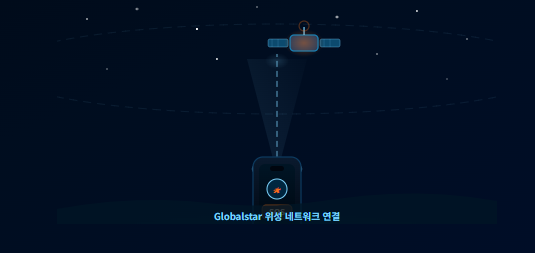
🛰️ 위성 긴급 SOS 작동 원리 — 먼저 이해하고 가자
기능을 테스트하기 전에 먼저 어떻게 작동하는지를 이해해야 했습니다. 예상보다 훨씬 정교한 시스템이었습니다.
🛰️ 위성 긴급 SOS 작동 흐름
iPhone 위성 SOS는 Globalstar의 저궤도(LEO) 위성 네트워크를 활용합니다. 정지궤도 위성과 달리 저궤도 위성은 하늘을 빠르게 이동하기 때문에 특정 방향으로 폰을 향하게 해야 하며, 나무나 건물 등 장애물이 신호를 차단할 수 있습니다. 이것이 위성 SOS가 개방된 하늘에서 훨씬 잘 작동하는 이유입니다.
📍 환경별 테스트 결과 — 어디서 되고 어디서 안 되나
직접 4가지 환경에서 위성 신호 탐색 UI까지 진입하는 테스트를 진행했습니다. 실제 SOS 전송 없이, 위성 방향 탐색 화면 진입과 신호 품질만 확인했습니다.
산 정상 부근 — 가장 이상적
지리산 천왕봉 인근, 통신 완전 음영 지역. 개방된 하늘 덕분에 약 45초 만에 위성 방향 UI가 활성화됐습니다. 화면이 초록색으로 바뀌며 "신호 양호" 상태를 확인했습니다. 나무가 없는 능선에서 하늘이 탁 트인 조건이 결정적이었습니다.
숲속 등산로 — 나무가 복병
울창한 소나무 숲 사이 등산로. 같은 통신 음영 지역이었지만 위성 신호 탐색에 90초 이상이 걸렸습니다. 나무 사이로 하늘이 보이는 공터를 찾아 이동한 뒤에야 신호가 잡혔습니다. 숲이 깊을수록 위성 신호가 어렵습니다.
도심·건물 안 — 테스트 불가
도심에서는 셀룰러 신호가 잡히기 때문에 위성 SOS 모드 자체가 활성화되지 않았습니다. 기능 특성상 셀룰러+Wi-Fi 완전 음영 상태에서만 작동하는 구조입니다. 지하에서도 당연히 불가합니다.
고속도로 오지 구간 — 음영 지역에서
터널 앞뒤 통신 음영 구간에서 테스트했습니다. 차를 세우고 창문을 열어 폰을 하늘 방향으로 향하게 했을 때 약 60초 만에 신호를 탐지했습니다. 차 안에서는 루프가 신호를 차단해 바깥에서 해야 했습니다.
⏱️ 위성 신호 탐색 시간 — 환경별 실측
위성 방향 UI가 표시되고 나서 "신호 양호" 상태까지 도달하는 데 걸린 시간입니다. 환경 조건이 가장 큰 변수였습니다.
📡 위성 신호 탐색 소요 시간 실측
등산 중 조난 상황을 가정했을 때 숲 속에서는 위성 신호가 크게 약해집니다. 실제 긴급 상황이라면 나무가 없는 능선, 정상 부근, 개방된 공터로 이동하는 것이 신호 품질을 높이는 가장 중요한 행동입니다. 앉은 채로 나무 사이에서 기다리는 것보다 조금이라도 하늘이 트인 곳으로 이동하는 것이 훨씬 낫습니다.
🆚 위성 긴급 SOS vs 기존 대안 비교
| 방법 | 조건 | 커버리지 | 비용 | 권장 |
|---|---|---|---|---|
| iPhone 위성 SOS | iPhone 14+ 필요, 야외 개방 | 국내 전역 (이론상) | 2년 무료 (이후 유료) | ✅ |
| 등산 전 위치 공유 | 출발 전 가족에게 공유 | 미리 알린 경로만 | 무료 | ✅ 병행 |
| 국립공원 무전기 대여 | 국립공원 탐방 시 | 국립공원 내 | 무료 대여 | ✅ 추천 |
| 위성 전화 | 별도 기기 필요 | 전 세계 | 고가 (기기+요금) | 🔶 |
| 호루라기·비상 장비 | 항상 소지 가능 | 근거리 청각 범위 | 거의 무료 | ✅ 필수 병행 |
| 119 산악구조대 전화 | 셀룰러 신호 필요 | 셀룰러 커버 지역만 | 무료 | ✅ 먼저 시도 |
📋 위성 SOS 제대로 쓰기 위한 사전 준비
기능이 있어도 제대로 준비하지 않으면 실제 상황에서 제 역할을 못 합니다. 반드시 미리 해두어야 할 것들을 정리했습니다.
의료 정보 ID 완전 등록
건강 앱 → 건강 정보 → 의료 정보에 혈액형, 알레르기, 복용 약물, 기저질환, 긴급 연락처를 모두 입력해두세요. SOS 전송 시 이 정보가 구조대에 함께 전달됩니다.
반드시 필요긴급 연락처 등록
건강 앱 → 의료 정보 → 긴급 연락처 최소 1명 이상 등록. 위성 SOS 전송 후 자동으로 연락처에 알림이 갑니다.
반드시 필요위성 SOS 데모 모드 체험
설정 → 긴급 SOS → 위성으로 긴급 SOS에서 데모 모드를 실행할 수 있습니다. 실제 전송 없이 UI 흐름을 미리 익혀두면 실제 상황에서 당황하지 않습니다.
강력 권장배터리 20% 이상 유지 습관
위성 연결은 배터리를 빠르게 소모합니다. 야외 활동 중 배터리가 낮으면 SOS 전송 전에 꺼질 수 있습니다. 등산 중에는 저전력 모드를 켜서 배터리를 아껴두세요.
강력 권장iOS 최신 버전 유지
위성 SOS 관련 소프트웨어는 꾸준히 업데이트됩니다. 최신 iOS를 유지하면 안정성과 연결 속도가 개선됩니다.
선택 권장현재 위치 저장 습관 (Find My)
등산 출발 전, 그리고 주요 갈림길에서 스크린샷 또는 위치 공유를 해두면 SOS와 무관하게 구조 시 경로 추적이 쉬워집니다.
병행 권장📅 실제 테스트 진행 타임라인
위성 긴급 SOS는 만능이 아닙니다. 첫째, 구조 요청은 가능하지만 구조대가 도착하는 데는 수십 분에서 수 시간이 걸립니다. 둘째, 메시지 전송 후 추가 소통이 제한적입니다. 셋째, 배터리가 낮으면 전송 완료 전에 꺼질 수 있습니다. 넷째, 2년 무료 서비스 이후 유료 전환 여부가 아직 확정적이지 않습니다. 위성 SOS는 최후의 수단이지, 일반 안전 대비를 대체하지 않습니다.
한계가 있어도 이 기능의 존재 자체가 의미 있습니다. 완전한 통신 음영 지역에서 구조 요청 수단이 전혀 없던 것에 비해, 45~90초 안에 위성으로 SOS를 보낼 수 있다는 것은 산악 조난, 해상 표류, 오지 사고 상황에서 생사를 가를 수 있는 차이입니다. 별도 장비 없이 iPhone 하나에 내장된 기능이라는 점에서 그 가치는 분명합니다.
iPhone 위성 긴급 SOS 종합 평가
완벽하진 않지만 — 있으면 확실히 다르다
결론 — 쓸 일이 없길 바라지만, 준비는 해두자
이 기능을 실제로 써야 하는 상황이 오지 않기를 바랍니다. 그러나 위성 SOS가 있는 iPhone을 갖고 있다면, 지금 당장 5분만 투자해서 의료 정보와 긴급 연락처를 등록해두세요. 이것만으로도 만약의 순간에 당신의 안전을 지키는 준비가 됩니다. 데모 모드도 한 번 체험해두면 실제 상황에서 당황 없이 기능을 쓸 수 있습니다.
야외 활동을 즐기시는 분, 오지 여행을 계획 중인 분, 그리고 고령의 부모님이나 가족이 혼자 등산을 다니시는 분이라면 이 기능을 함께 설정해드리는 것을 강력히 권합니다.
위성 긴급 SOS, 설정해두셨나요?
데모 모드를 체험해보신 분, 실제로 사용하신 경험이 있으신 분은 댓글로 공유해 주세요. 야외 활동 중 통신 음영 지역에서 불안했던 경험도 함께 나눠주시면 좋겠습니다. 단, 실제 긴급 SOS는 진짜 위험 상황에서만 사용해주세요.
'애플제품 > iPhone' 카테고리의 다른 글
| iPhone Always-On Display 1년 — 배터리 영향 실측 (0) | 2026.09.11 |
|---|---|
| iPhone 구형 모델(12·13) 2026년에도 쓸만한가 (0) | 2026.09.09 |
| iPhone MagSafe 생태계 1년 구축기 — 진짜 편리한가 (0) | 2026.09.07 |
| iPhone 게임 성능 1년 후기 — 발열·프레임 장기 추적 (0) | 2026.09.05 |
| iPhone 중고 구매 1년 사용기 — 새 제품과 차이 있나? (0) | 2026.09.02 |


